前期准备
通过无人机建图航拍(或航点飞行)获取目标区域的高光谱图像
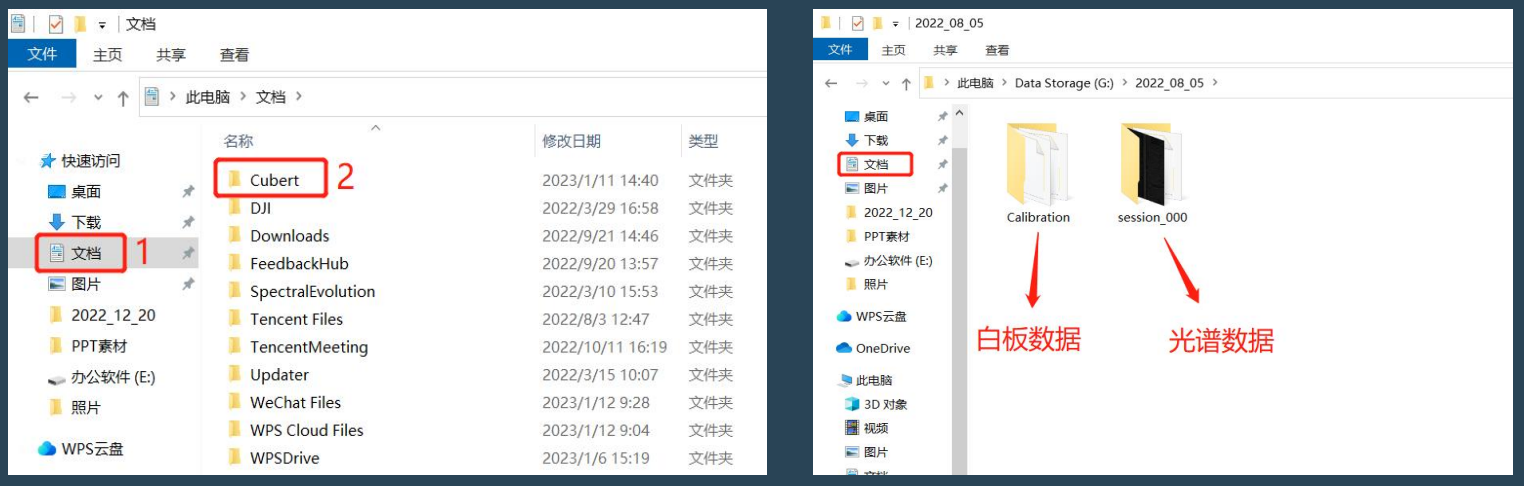
一次正确的光谱获取任务完成后云台会保存拍摄的白板、暗电流照片(保存至Calibration文件夹下)以及拍摄的现场数据(保存至session_000文件夹下)
通过U盘或移动硬盘将数据拷贝下来,后续在电脑上操作,计算机安装Cubert Utils Touch软件
光谱曲线查看
打开Cubert Utils Touch软件,关闭弹出窗口
其中按钮变绿表示完成,按钮变红表示失败
 :距离校正,全色相机和高光谱相机位置不一样,拍来的照片会有错位,需距离矫正
 :下载图片,设置下载图片的波段范围
 :图片信息,图片所用的白板以及暗电流
 :照片路径,图片所用的白板以及暗电流
 :光谱信息,在图片上点击会显示点的光谱曲线,左键打开,右键关闭并清空选点
 :查看照片的灰度/RGB图像
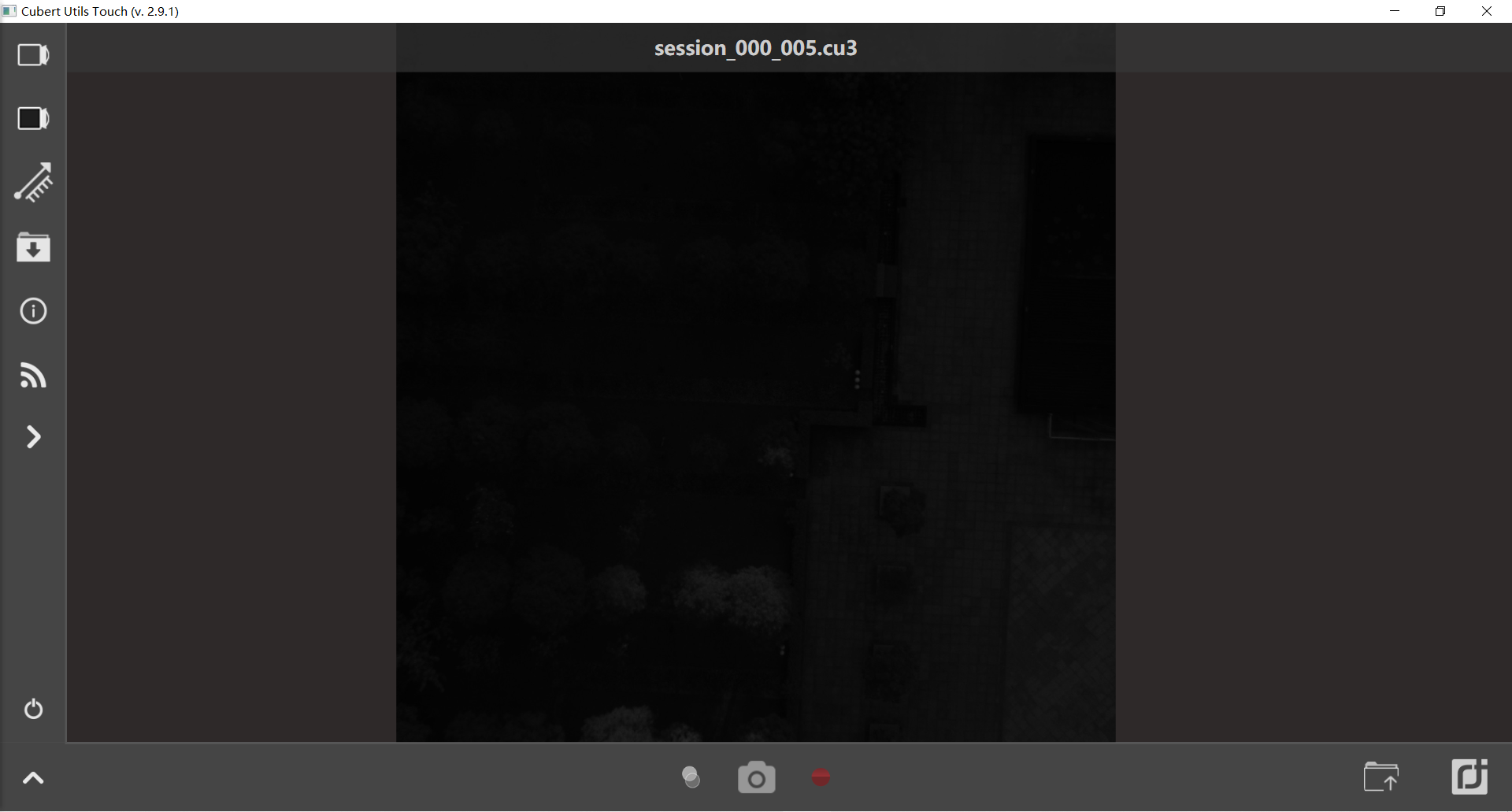
打开照片路径,选中无人机的数据路径,选中任意一张session_000文件夹下的照片,可进行查看
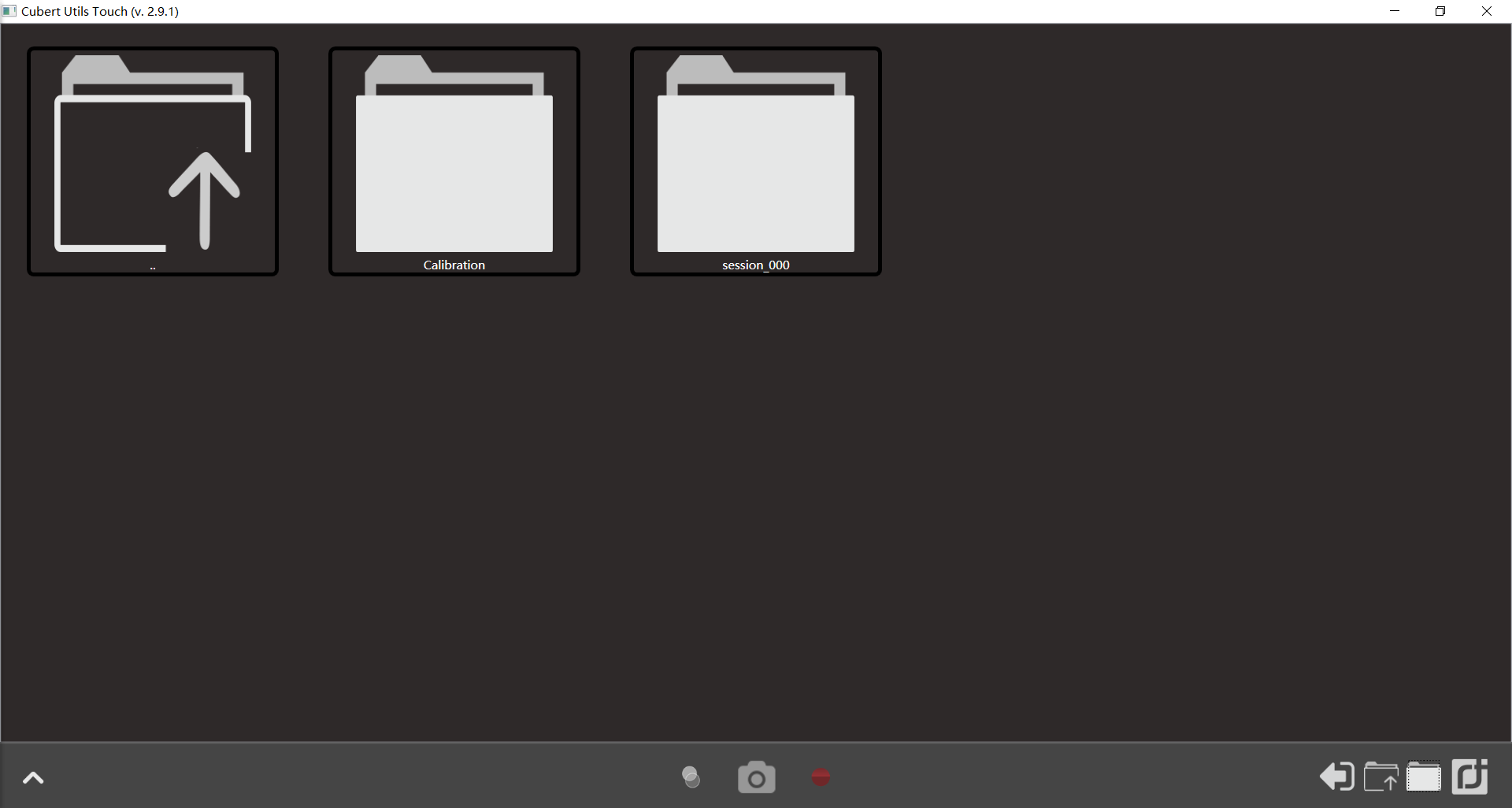
 :返回至图片查看
 :上一级文件路径
 :照片路径
:照片路径
此时照片一般为黑色,可点击修改查看照片RGB,同时修改照片的亮度与对比度
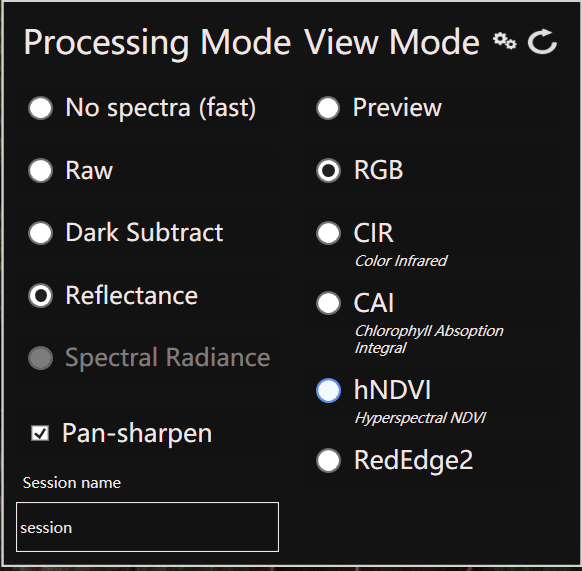
No spectra (fast):无光谱(快速),默认为现场光谱获取的模式,提高软件运行速度
Raw:未经处理或矫正的原始数据
Dark Subtract:暗减法,一般光谱会在没有样本的情况下获取一个“暗信号”光谱,并将其从实际测量的光谱中减去
Reflectance:反射率,其中的RGB为主要的照片查看选择
Pan-sharpen:图像锐化
点击照片查看模式,模式改为Reflectance中的RGB,点击右上角小齿轮,rendering中亮度调高一点(习惯为1.1),gamma值调低一点(习惯为0.9)
此时在图片上点击或框选范围即可显示点位的光谱曲线,后续如不作进一步光谱反演操作的话,双击光谱曲线进行保存即可
影像导出
导出灰度图像
选中任意一张session_000文件夹下的照片
距离校正(等待至按钮变绿)
进入照片路径,全选照片,下载照片
由于仅需灰度图像,因此勾选Advanced Options中的Pan lmage separately,其余选项任意,可按下面操作
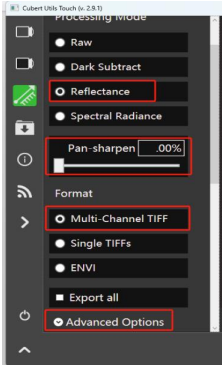
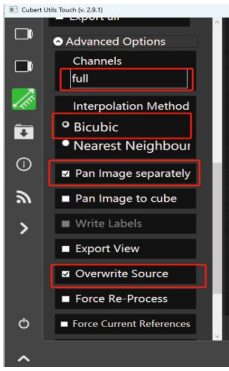
其他图片格式任意,导出的exports文件夹保存在session_000文件夹内,在exports文件夹中搜索PAN,全选保存到其他文件夹下
导出高光谱图像
将CubeExport文件夹与REF导出命令.bat文件复制到根目录下,编辑修改bat文件,其中
-i:图片输入路径
-o:图片导出路径,若不存在此路径会新建一个文件夹
-force_distance:数据的格式,任选一张cu3即可
-force_white:图片的白板路径,通过Touch软件中的图片信息查看
-force_dark:图片的暗电流路径,通过Touch软件中的图片信息查看
依次作修改后保存,点击bat文件运行(该步骤较久)
备注
后续需对导出影像作图像拼接可参考高光谱影像拼接
视频教程与光谱数据可联系博主